ThinkPad X61に Bluetooth ドーターカードを取り付け。
ついでにインジケーターのアイコンプレートを自作して貼り替えたのでその際のレポート。
SSDに交換して未だ現役のThinkPad X61。ついでにインジケーターのアイコンプレートを自作して貼り替えたのでその際のレポート。
私のX61はBluetoothでの通信機能が搭載されていないモデルでしたが、ドーターカードを取り付けてスマホとの間でデータ移動などに活用しています。
ドーターカードの取り付けは随分前に実施したものですが、その時の記録画像があったので紹介しておきます。
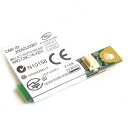 | 価格:1,078円 |

X61に対応するのはBDC-2 (FRU:39T0497) 。Bluetooth 2.0準拠です。
今でもパーツ屋等で入手可能。
たしか私はで購入した時は1,500円ぐらい。
← 楽天でもまだ見つけることができました。
さらに、液晶ケーブルがドーターカードの取り付けに対応している必要があります。
実際の作業の大半は液晶部分を本体から取り外すことに費やします。
分解の手順はメーカーから保守マニュアルをダウンロードして参照するのがベスト。
液晶画面の開閉を感知するセンサー(おそらくリードスイッチ)が液晶ケーブルから分岐して本体側に貼り付けられているので要注意です。
うっかりこのセンサーを剥がし忘れてケーブルを引きちぎらないように。
液晶画面を本体から切り離したら、液晶画面の周囲を覆っている前面ベゼルを取り外します。
取り付け自体はいたって簡単。
Bluetooth機能のON、OFFの状態が一目でわかるので、インジケーターはあったほうが便利です!
...
たしか私はで購入した時は1,500円ぐらい。
← 楽天でもまだ見つけることができました。
 |
| 購入したBluetooth ドーターカード |
 |
| Bluetooth ドーターカード 端子側 |
さらに、液晶ケーブルがドーターカードの取り付けに対応している必要があります。
というのも、ドーターカードは液晶画面下部に取り付けできるようになっていて、液晶画面へのケーブルから分岐したコネクタに接続する必要があるからです。
液晶ケーブルの型番(PC本体側のコネクタ部分に表示されている)を調べたところ、自分のは既にBluetoothに対応している様子だったので迷わず分解を開始。
 |
| 液晶ケーブル(PC本体側) |
実際の作業の大半は液晶部分を本体から取り外すことに費やします。
分解の手順はメーカーから保守マニュアルをダウンロードして参照するのがベスト。
液晶画面の開閉を感知するセンサー(おそらくリードスイッチ)が液晶ケーブルから分岐して本体側に貼り付けられているので要注意です。
うっかりこのセンサーを剥がし忘れてケーブルを引きちぎらないように。
 |
| 液晶ケーブルから分岐しているのが液晶画面の開閉を感知するセンサー。 |
液晶画面を本体から切り離したら、液晶画面の周囲を覆っている前面ベゼルを取り外します。
すると液晶の下にドーターカードを取り付けるスペースが見つかります。
 |
| ドーターカードを取り付けるコネクタ。 液晶ケーブルが引き込まれている部分のすぐ脇に分岐しています。 ねじ穴に乗っかっている黒いワッシャーはドーターカードを取り付けないときのスペーサー(ダミー)です。 |
 |
| 黒いスペーサーを取り除いてドーターカードを取り付け。 |
取り付け自体はいたって簡単。
あとは元通りに液晶画面を組み立てなおすだけです。
ちなみに。
Bluetooth非搭載のモデルでも液晶画面下部のインジケータには予めBluetooth用のLEDが用意されています。ドーターカードが認識されれば、ちゃんと光ります。
ただしアイコンが記されたプレートにはBluetoothのアイコンがなくてLEDが隠されている状態。
 |
| インジケータ部分。アイコンプレートを剥がしたところ。 各機能に対応したLEDが勢ぞろいしています。 |
Bluetoothアイコンが記されたアイコンプレートはメーカーから取り寄せできる筈ですが、いちいち取り寄せるのが面倒なのと、モノの割に高価な予感がしたのでここは自作しました。
 |
| 上がオリジナルのアイコンプレート。 下が自作のアイコンプレート。WiFiアイコンの右隣がBluetoothアイコンです。 |
自作に使った素材はOHPフィルム。
オリジナルのアイコンプレートをスキャンして、Illustratorでトレースしたうえで Bluetoothアイコンを追加。
あとはレーザープリンターを使って、編集したアイコンプレートをOHPフィルムに印刷すればOK。
ただしOHPフィルム1枚だけでは薄すぎ。黒塗りの部分も僅かに透けて光が漏れてしまいます。
そのため、同じものを2枚印刷して薄手の両面テープで貼りあわせて使いました(2枚のアイコンがぴったり合うように慎重に貼りあわせる!)。
OHPを貼りあわせるためと、さらに出来上がったアイコンプレートをベゼルに貼り付ける為の2枚の両面テープを通して光が見えることになります。
このことで、両面テープの白い基材がちょうどよい具合にスリガラスのように働き、LEDの光を拡散してくれる結果になりました。
このことで、両面テープの白い基材がちょうどよい具合にスリガラスのように働き、LEDの光を拡散してくれる結果になりました。
 |
| 自作のアイコンプレートを取り付けたところ。 |
Bluetooth機能のON、OFFの状態が一目でわかるので、インジケーターはあったほうが便利です!
ちなみに、ドーターカードを取り付けただけでは、まだ認識してくれません。
記憶があいまいになってますが、[Fn]キー+[F5]でBluetooth機能をオンにすることで認識されたと思います。


