ラベル LAN の投稿を表示しています。 すべての投稿を表示

2021年1月31日日曜日

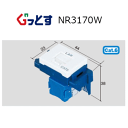
コンセントパネルにLANモジュラージャックを取り付ける。|ぐっとす 情報モジュラジャック

前回ご紹介したLANケーブル配線の続きです。
壁面コンセントパネルにパナソニック「ぐっとす」シリーズのモジュラージャックを取り付けました。
前回は屋内配線をした概要をご紹介しました。
今回は実際にモジュラージャックを設置した際の様子をご紹介します。
これからDIYに挑戦される方の参考になればと思います。


ぐっとすシリーズのモジュラージャックです。
CAT6のタイプです。

端子カバーを外した様子。
ここへLANケーブルの単線8本を接続します。
端子の傍らにはケーブルの接続方法が単線の色で表記されていて分かり易いです。

ぐっとすシリーズの特徴は施工が簡単なこと。
この青い部品は端子カバーなのですが、LANケーブルの単線を端子に接続(挿入)するための工具を兼ねています。
おかげで高価な専用工具などを用意することなく施工が可能です。

壁面から引き出したLANケーブル。
奥にオレンジ色の管(CD管)が見えますね。
外被を剥いたところです。
ケーブルには十字のセパレータが入っています。 セパレータで仕切られた4つのスペースには2本ずつの単線がツイストされて入っています(ツイストペア)。

各色のツイストを決められた端子へ専用工具を使って差し込みます。
単線の被覆はいちいち剥がす必要は在りません。
ちなみに端子への接続の際はできる限りツイストをほぐさないことが肝心のようです。

配線完了です。
はみ出た余分な単線はニッパーで切り落とします。

挿入工具を兼ねたカバーをして・・・

取付枠を介して壁面へ納めます。

最後にカバープレートを取り付けて完成。
見栄えよく、すっきり収まりました。

如何でしたでしょうか?
一度やってしまえばなんてことはない作業でした。
以上、ご参考にどうぞ(あくまで自己責任で)。
...

2020年7月25日土曜日

LANケーブルの屋内配線をDIYでやってみる。| 家を建てる時に準備すること。

テレワークが推進される中で、家庭内のインターネット環境について考える機会も増えているのではないでしょうか。
コロナ禍以前の話ですが、家を新築するにあたって屋内LANケーブルの配線をDIYしたので、その時の方法とポイントをご紹介したいと思います。
無線LANの普及した昨今、家の中でLANケーブルを引き回しているお宅は少ないかもしれませんね・・・
けれど、安定した高速通信を確保できる有線にこだわる人も少なからずいるはず。
私もその一人なのですが、自宅では仕事もプライベートもデスクトップPCのお世話になっています。
それにテレビなどインターネット接続できる家電では有線のものもありますよね。

インターネット接続にはNTTのフレッツ光を利用していますが、
賃貸暮らしだった頃、NTTの終端装置のある部屋からPCのある所までのLAN接続はというとフラットケーブルを使って繋いでいました。
フラットケーブルの良いところは、壁はもちろんカーペットの下を這わせたり、ドアや襖の隙間を通って部屋の間を配線できること。
けれど、やはり廊下などの見えるところをケーブルが這っているのは見苦しいものです。

そこで、本題です。
住まいを新築するにあたって、今までの様なケーブルの這いまわっている状況はどうしても避けたいと、LANケーブルは壁の中を通すことにしました。
そのためには、ケーブルを通すための管を各部屋へ行き渡らせる必要があります。

通常、コンセントなどに繋がるの電気配線は管など通しません。ステープルを使って、壁に直接電線を固定します。
壁の中にLANケーブルを通すようにと工務店を通じて依頼すると、同じように壁に直接固定されてしまう可能性があります。

通信技術の進歩もめまぐるしいなか、現状で最新のLANケーブルを仕込んだとしても、陳腐化するのにそれ程時間はかからないでしょう。
そんなLANケーブルを後から交換しようと思ったら、家中の壁を引きはがす大工事になってしまいますが実際には不可能ですよね。

そうならないようにLANケーブルを直接固定するのではなく、いつでもケーブルの取り換えができるように通り道となる管を設置しておくのがベスト。だと思います。

管というのがどんなものかというと、大抵は下の広告リンクみたいなオレンジ色のCD管と呼ばれるものです。
我が家の場合、屋外から引き込んだ光ケーブルがまず顔を出すところが、キッチンの床下収納のところになります。
普段は床下収納ですが、バケットを外すと配管が見えるようになっています。

ここを起点に、各部屋へ配管しています。
つまり、キッチン下がハブの中心になるわけです。
NTTの終端装置は部屋に置いても邪魔なので、このキッチン下のハブスペースに設置します。
そして、このハブスペースから各部屋へLANケーブルを通します。

ちなみに、床下のハブスペースには予め電源が必要となります。つまり100Vコンセントのこと。
電源が無いと終端装置が働きませんので(^^; これを忘れるとかなり残念なことになります。
もし終端装置を床下に置かない場合でも電源を用意しておくと、後々便利に使えると思いますよ。

配線の様子を簡単に描くと下図のようになります。


私は家の竣工後にDIYでLANケーブルを配線しましたが、予算に余裕があれば電気屋さんに頼んでも良いと思います。
管の中にケーブルを通すためには通線ワイヤーといった道具も必要になります。

最後に、予告がてら今回配線に使ったケーブルや道具も簡単にご紹介しておきます。

▼LANケーブル:今回はCAT6にしておきました。

▼通線ワイヤー:これが無いとLANケーブルを通すのは難しいです。十分な長さのものを用意します。
ちなみに通線ワイヤーの代わりにビニール紐を使ったりするワザもあるようですが、管が短くて直線でない限りはお勧めしません。失敗すると悲惨なことになりますので。。。

▼潤滑剤:管にケーブルを通す際にこれを塗るとスムーズに通線することができます。管が長かったりカーブがある場合には摩擦抵抗が大きくなるので潤滑剤の使用をお勧めします。

▼LANケーブル接続用ジャック:壁面のパネルに埋め込むジャックです。私はコンセントのパネルにLAN接続用の場所だけ空けておいてもらい、ケーブルに合ったCAT6対応のものをDIYで取り付けました。電気屋さんに頼んでもOKです。
このパナソニックの「ぐっとす」シリーズは専用工具も必要なく、簡単に接続することができておススメです。
まずはこんなところです。 久々の投稿になりましたが、また機会を見つけて実際の配線の様子もご紹介するつもりです。
...

2016年11月10日木曜日

Wake On LAN 利用でスタンバイ・休止状態からの起動ができない件 | Windows10

Windows10 の遠隔起動について、ぼやいてみます。

前回の記事が7月でチョットびっくりしました。
暇よりは忙しいほうが良いとするべきか・・・(^^;

さて、今回はWindows10のWOLについて。

家庭内LANのファイルサーバー機の起動にマジックパケットを使用したWOLを利用しています。
Wake On LAN のことですよ。
何ぞや?という方はグーグル先生に聞いてみてください。

で、夏にWindows10にアップグレードした後も順調に動いていたのですが、ちょっと前にWindows10の更新があった後にダメになりました。

電源オフ状態(S5)からの起動はできるのですが、スリープや休止状態から起動しません。

以前はファイルサーバーをほったらかしにして休止状態に入ってしまった後もWOLで起動して接続できたのですが・・・
残念です。

そして、その解決方法ですが。
今のところ不明です。詳しく調べる暇が今はありません。

結局なんのチップスにもなってませんね。済みません。
良い情報があれば教えてください(ーー


ところで、以前はリモートデスクトップ接続した相手のマシンをシャットダウンするとき[Alt]+[F4]でシャットダウンさせる必要がありました。
しかし上記のWindows10の更新後は、リモートデスクトップ画面上で普通にスタートメニューの電源ボタンからシャットダウンや休止にすることができるようになったみたいですね。
これに関しては便利になりました。
...

2016年1月26日火曜日

ソニーBDレコーダー&AndroidでDLNAを試してみる。

DTCP-IP対応のDLNAアプリについて取り留めもなくボヤいています。

年末に古いDVDプレーヤーを処分してソニーのBDレコーダーに買い替えました。
 
その効用で、レコーダーに録画した番組や放送中の番組も家庭内LANを通じてパソコンやスマートフォンで視聴できるようになり、とても便利。
 
DLNA、ナスネ。そんなキーワードはいまどき普通に使われてますね??
けど、我が家では初の出来事で革命的でありました(^ ^;
 
さて、ソニー製のレコーダーに保存された番組や放送中の番組をスマートフォンやタブレットで視聴するには、ソニーから提供されている「TV Side View」を使うのが便利。
 
▼TV Side View のサイト▼
http://info.tvsideview.sony.net/ja_jp/
 
ソニー謹製と言うことで、レコーダーの予約設定ができたり、リモコン代わりに使えるなどの機能も。
 
ちなみに、TV Side View アプリ本体は無料で利用できますが地デジ番組などを視聴するためには有料のプラグイン(500円)が必要になります。
 
十分な機能を備えているので、500円ならさほど抵抗ないですね。
操作も割とシンプルでちょうどよい感じ。
 
ただ残念なことに、お試し期間を過ぎたので視聴できないといった内容のメッセージが出てしまい、視聴できない問題が発生します。ちゃんと購入しているにも関わらずです。
 
毎回ではないですが、必要な時に限ってこの問題が出てまったく再生できなかったり、途中で再生が止まってしまいガッカリさせられます。
 
▼年末にこんな障害情報が出ていたので、何か関係しているかもしれませんね。
一部のモバイル機器において、Bluetooth機器接続時にモバイル視聴が正常に動作しない場合がある事象について
http://info.tvsideview.sony.net/ja_jp/2015/12/bluetooth-4778.html

とにかくメーカーには早いとこ修正してほしいものです。

そんな状況の中、一時しのぎでTV Side Viewに代わる無料の視聴アプリが無いものか探してみましたが、基本、無料アプリは無い模様。

DLNAに対応した無料アプリは色々とありますが、著作権保護された地デジ番組などのコンテンツを視聴するためにはDTCP-IPという規格に対応している必要があります。

おそらくその関係でどうしても有料になるのでしょうね。
TV Side View もたぶん、その著作権保護に関わる機能だけ有料のプラグインとして切り離しているのでしょうか。

結局落ち着いたのがDigiOnの「DiXiM」。定番のアプリです。

▼DiXiM Play アンドロイド向けの最新版

DiXiM Play Android版
https://play.google.com/store/apps/details?id=com.digion.dixim.android.play.subsc

ただし当然ながら、これも有料。

Google Play の説明には
「DiXiM Playをご利用になるには、DiXiM IDとライセンス(利用権)が必要です。」 とのこと。

月額で課金されるのがちょっと抵抗有り・・・

で、よくよく考えたら、いま所有している3Gスマホ Arrows 101FにはDiXiM がバンドルされていました。
最新のArrowsにも入ってるのでしょうか?

使う予定が無いからと思い無効化して眠らせていたために忘れかけていましたが、そいつを復活。

ArrowsにはDiXiMのサーバー機能もバンドルされていますが、無駄なサービスを起動したくないので、再生に必要なアプリだけ復活させて使用しています。

BDレコーダーの固有の機能を使用しないのであれば、こっちの方が軽くていいかも。
今のところ、録画番組も放送中の番組も問題なく視聴できています。

あとはPCでも視聴したいのですが、DTCP-IPに対応したソフトが手ごろな価格で見つからず。
DiXiMのPC版は何となく操作画面が好みではないし。
なかなかうまくいかないものです・・・。

追記。
この記事を書いて随分経ちましたが、結局、AndroidもWindowsもDiXimに落ち着いています。
まだ試していませんが、高価なメーカー製よりもこのあたりのレコーダーを選択するのが案外無難なように感じています↓

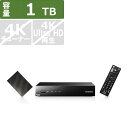
IOデータ HDDレコーダー REC-ON [1TB /3番組同時録画] HVTR-T3HD1T

価格:25,810円
(2022/2/20 23:58時点)
感想(10件)

...

2015年3月14日土曜日

フォルダやドライブの共有設定が勝手に解除されてしまう現象(続き) | SSD換装の影響

SSDへの換装によってシステムの起動が高速化された副作用として起きた問題。起動の遅い外付HDDの共有設定が復元できない現象について講じた対策をメモしておきます。
ドライブの共有設定が勝手に解除されてしまうと思っていた現象。
正確には解除ではなく、共有設定が復元できないままシステムが起動していることが分かりました。
というところまでは前回の記事でご紹介しましたが今回はその対策について。

この問題について最善の策は新しい外付HDDに買い替えなさい!ってことだと思います。
が、財布の中身とか諸事情があって、それはひとまず却下。

と言うわけでファイル共有を提供しているサービス(LanmanServer)の開始を遅らせることで何とか問題回避を試みました。

「コンピュータの管理」を開いてサービスの開始方法(スタートアップの種類)を確認すると、通常は LanmanServer は「自動」となっています。
これはウィンドウズの起動時に自動でサービスを開始する設定です。

今回はこの設定を「自動」から「自動(遅延開始)」に変更。
毎回毎回、寝坊して起きてくる外付HDDに合わせて、敢えてファイル共有サービスが開始されるタイミングを遅らせるというわけ。
サービスの開始方法は「コンピューターの管理」から、サービスを開いてLanmanServer のプロパティから設定できます。
(※LanmanServer はサービス一覧では「Server」と表示されています。)。

Server のプロパティ画面。
スタートアップの種類を「自動(遅延開始)」に設定。

サービスの遅延開始についてはマイクロソフトのサポートサイトを参考にしました。
マイクロソフト サポート:
特定のサービスの読み込みを遅らせる方法
http://support.microsoft.com/ja-jp/kb/193888/ja

ここにも記述があるように、遅延開始を設定する場合はサービスの依存関係を予め確認しておく必要があります。
自分の環境では2つのシステムコンポーネント(Computer Browser, HomeGroup Listener)がぶら下がっていましたがLanmanServerの起動に合わせて自動開始している様子だったのでオッケー(たぶん)ということにしました。
更にComputer Browserと HomeGroup Listenerに依存しているサービスなどがないかもチェックのこと。この辺りは注意深く行わないシステムが正常に起動できない場合もあると思います。詳細は上記サイトとかを参照して調べてください。

同じく Server のプロパティ画面。依存関係のタブ。
このサービスが依存しているサービスと、
このサービスを依存されているサービスを確認できる。

さて、ここまで単に「遅延開始」としか言ってきませんでしたが、実際のところどれだけ遅延するのか気になるところですね。
通常の自動開始のサービスよりも2分遅れて開始されるそうです。

実際にイベントビューアを使ってサービスの開始される様子を追っていくと、通常の自動開始のサービスがシステム起動直後から次々と開始を初めておおよそ20秒ほどでその波が治まり、2分経過したあたりから遅延開始を設定されたサービスが起き始める様子を確認できました。

気になるLanmanServer はどうなったかというと何故か20秒過ぎたあたりから開始しています。
他のサービスにつつかれて起動しているのかもしれません。遅延開始させる前は1秒ほどで開始していたので、遅延開始の設定が無視されている訳でもなさそうです。
当初の目的である共有設定の復元は正常に行われるようになったので取りあえず解決済ということで。

遅延開始に設定して以降、数日間にわたって何度もシステムの起動や再起動、休止状態からの復帰などを繰り返していますが、以前のように共有設定が外れることは完全になくなりました。
また、以前の記事で紹介していたレジストリの変更は既に元に戻した状態なので、私の環境では外付HDDの起動が遅いことに原因があったといって良いでしょう。と願いたい・・・

<おまけ>
ところで、サービスの遅延開始が2分ということでしたが、SSDに交換したおかげで一連の自動開始サービスが20秒以内で開始しているので、遅延組をもうちょっと早めに起こしても良いような気がします。
ということで、遅延開始のタイミングを1分に変更してみました。今のところ問題なく稼働しています。
変更の方法については殆ど情報がなかったのですが、下記サイトを参考にさせてもらいました。

サービスの「状態」比較 #3:良くはないけどまあ、いいか。
https://http://ssmshibata.wp.xdomain.jp/2014/02/05/%E3%82%B5%E3%83%BC%E3%83%93%E3%82%B9%E3%81%AE%E3%80%8C%E7%8A%B6%E6%85%8B%E3%80%8D%E6%AF%94%E8%BC%83-3/

そもそもバックグラウンドで動いているサービスでそれも遅延して起動してもよいとされるものばかりなんで、開始を少し早めたところで何のメリットがあるかと言われると返答に困りますが、、、
何らかの理由で遅延のタイミングを変更したい(どちらかというと遅らせたい)場合には使えそうです。
...

2015年3月11日水曜日

フォルダやドライブの共有設定が勝手に解除されてしまう現象 | SSD換装の影響

ファイル共有が勝手に解除されてしまう問題について、新たな原因が判明したのでレポートしておきます。
先日、PCのファイル共有が勝手に解除されて復元できないことについてレポートしました。
過去の記事
フォルダやドライブの共有設定が再起動後に解除されてしまう問題の解決策:Windows7

この記事でご紹介した方法で解決したと思われたのですが、どうやら見当違いだったようで・・・
再び問題の症状が発生するようになっていました。

暫く様子を見ていましたが、前回の解決策はどうも効果が得られていない様子だったので改めて怪しい点をチェック。
そして、ようやく原因が判明したと思われます(自信なさげ^^;・・・。)

改めて冷静に症状をおさらいすると・・・
  • 共有した筈のドライブが次に起動したときには勝手に共有解除されてしまう。
  • 気が付くと共有設定が復元されているときもあったりする。
  • 起動して共有設定が外れてしまっている場合でも再起動(シャットダウン状態からの起動ではなく再起動)すると共有設定が復元される
  • 共有設定が解除されるのは外付けHDD2台のうち、特定の1台のみに発生
  • デスクトップPCのCドライブをHDDからSSDへ交換した後から上記の症状が発生している。
  • AcronisTrueImageやセキュリティソフトの影響と考え、対処したが的外れだった様子・・・

今回、注目したのは赤字の部分。
共有設定が外れてしまうのはUSB2で外付けしている古いハードディスクで、アイオーデータのHDCN-Uシリーズ。購入したのは5年ぐらい前だったっけか?
一方、同様にUSBで外付け(こちらはUSB3)している新しいハードディスクは正常に共有設定が復元されている。
そして、問題が起き始めた時期はちょうど起動ドライブをSSDに交換した後から。

このことから、古い外付けハードディスクの起動がもたついていることが原因と想定。
つまり、起動ドライブをSSDに換装してシステムの起動が高速化した反面、古い外付HDDの立ち上がりがそれに間に合っていないのではないかということ。

ちなみにファイルやフォルダの共有機能を提供しているのはWindowsのLanmanServerというサービス。
通常はシステムの起動時にLanmanServerが自動的に開始されてファイル共有が提供されているはずですが、このサービスが起動する前にHDDの準備ができていないのではないかと思われます。


早速、イベントビューアでサービスの起動状況を観察。

一見したところ、スタートアップの種類が「自動」に設定されている全てのサービスはシステムの開始から概ね20秒以内で起動を始めています。
問題のLanmanServer(「コンピューターの管理」画面では「Server」という表示名)についてみてみると、1秒から2秒の間に既に起動を始めています。

このころ問題のHDDの状態はどうかというと・・・
PCの電源投入後に自動で電源ONになったものの、BIOS画面からウィンドウズが立ち上がる辺りで一旦OFFになった後に改めて電源ON状態に。

実はこのHDDは常にこんな感じで起動していて、メーカーがWebで公開しているマニュアルにもその事が注意書きされています。つまりよく言う「仕様」ということですね。

試しに、「コンピューターの管理」画面でLanmanServer(表示名Server)を再起動してみると、共有設定が外れてしまっていた外付けHDDが元通り共有状態になりました!

コンピューターの管理画面
LanmanServer はServer と表示されている
やはりこの辺が怪しいですね。
ということで、次回はこの問題に対して行った実際の対策についてレポートしする事にします。
...

2015年2月28日土曜日

フォルダやドライブの共有設定が再起動後に解除されてしまう問題の解決策 | Windows7

Windows7での共有フォルダが再起動後に解除されてしまう問題について、解決策をメモしておきます。
ひと月ほど前にデスクトップパソコン(Windows7 Pro)をHDDからSSDに換装しました。

最近使わなくなったアプリケーションとかも溜まってきていたので、今回は気持ちよくOSをクリーンインストール。

しかしそれ以来、外付けHDDに設定したはずの共有設定が再起動の後に勝手に解除されてしまう現象が起きていました。

常に再起動の度に共有解除されるわけでもないようで、時々、思い出したかのようにドライブのアイコンに共有マークがついていたりすることも。

状況からすると、共有の設定自体は然るべきところ(詳しくは知りませんが)に保存されているようなのですが、何らかの原因で起動時にドライブ(またはフォルダ)の共有設定を復元できていないようです。

この問題に関してウェブで解決策をいろいろ探してみたのですが、情報が少ないですね。
少ない情報の中で結局たどり着いた対策がレジストリの編集による方法。

下記のサイトあたりが参考になりました。

アクロニスサポート:
14826: アクロニス製品のインストール後に共有フォルダにアクセスできない
https://kb.acronis.com/node/14826

マイクロソフト サポート:
Antivirus software may cause Event ID 2011
http://support2.microsoft.com/?scid=kb;en-us;177078

マイクロソフト コミュニティ:
http://answers.microsoft.com/ja-jp/windows/forum/windows_7-networking/windows7/53042a51-bde4-4e84-8663-8dd9d31d677e

これらの情報によると、アクロニス製品、もしくはウィルス対策等のセキュリティソフトがインストールされている場合に起こることがあるらしい。

今回、自分の環境ではアクロニスTrueImageをインストールしていたし、セキュリティソフトももちろんインストールされていて、どちらも当てはまる・・・

イベントログなどには該当するエラー情報は見つからなかったものの、ダメもとでやってみたところどうやら解決したっぽいです。


具体的には次の手順で。

1.[ファイル名を指定して実行] で regedit と入力してレジストリエディタを起動

2.下記のキーを開きます。
HKEY_LOCAL_MACHINE \SYSTEM \CurrentControlSet \Services \LanmanServer \Parameters

3.そこに IRPStackSize という設定値が見つからない場合は、
  [編集]-[新規]-[DWORD 値] の順に選択して、IRPStackSize という名称で値を新規に作成します。
DWORD(32ビット)値を新規作成
IRPStackSize値が追加されました

4.最後に、この IRPStackSize 値をダブルクリックして、値を18(10進数)に設定します。


このスタックサイズは15がデフォルトのようですが、これを3大きくして18にすることで、再起動後も共有設定が復元されるようになりました。
もしうまくいかない場合はさらに3大きくして21にしてみるとよいようです。

同様の症状が発生したら試してみる価値はありますね。
ただし、レジストリを弄るので間違った操作をするとOSに致命的な結果をもたらしますのでご注意を。もちろん自己責任でお願いします!

-追記-
この記事には後日談があります。
フォルダやドライブの共有設定が勝手に解除されてしまう現象 : SSD換装の影響
...

2014年5月6日火曜日

共有フォルダへのアクセス速度が異常に遅い | その原因は?

WindowsPC間でのファイル共有をしたとき、転送速度が異常に遅かった。
その原因がウィルス対策ソフトだと判明したのでメモしておきます。
普段、書斎のデスクトップPC (Windows7) をメインに使い、ファイルサーバーとしても利用しています。

他の部屋で仕事をしたいときなど、ノートPC (Windows7) からLAN経由で書斎のメインPC内の共有フォルダへアクセスすることがあるのですが、以前から共有フォルダへのアクセス速度がやけに遅いと感じることがありました。無線LAN、有線LANともに同じような状態。

特にBeckyを使ってメールを閲覧するときなどはひどくて、
ノートPC上で起動したBeckyからメインPC内のメールフォルダへアクセスしようとすると、まるで衛星通信で地球の裏側と交信しているかのようなレスポンス。
新規メールを打つのも単語を一つ入力するたびに数秒間画面が固まってしまい、とても仕事にならない。
そんな時は仕方なくメインPCへリモートデスクトップで接続してメールを打つような事もしばしば。
(その方が幾分ストレスなく作業できた。)もっとも、自宅の中でのことなのでメインPCがある部屋へ行けば済むことなんだけど不精なもんで・・・・。

実際、LAN Speed Test を使用して計測してみても、メインPCに設けた共有フォルダへのアクセス速度は異常に遅い数値をはじき出していました。

グーグル先生を通じて、ネットワークがらみの設定とか調べてはいくつか対策を講じてみたものの解決に至らず仕舞い。


ところが最近、その原因を偶然見つけることができました。

少し前に譲り受けた古いノートPC (Windows Vista) をOSからリカバリして、必要なソフトのセットアップなどをしていた時のこと。

必要があって、このリカバリしたばかりのノートPCに共有フォルダを設けてデータの移動をしようとすると、書斎のメインPCへアクセスするより格段に転送速度が速い。
メインPCの方が性能は遥かに高い筈なのに。

こうなると、これまで騙し騙し使ってきた環境ながら、どうもスッキリしない気分になってくる。


メインのPCと再インストールした古いノートPC。いったい何が違うのか。
そう考えてみると、ウィルス対策ソフトがどうも怪しい。

と言うのも、メインのPCにはウィルスバスターをインストールしていたものの、価格が高いので再インストールしたノートPCにはちょっと安価に入手できるフィンランド製のF-Secure をインストールしていました。

(※ちなみに、ウィルスバスターは1つのライセンスで3台までインストール可能ですが、すでに3台分使用しているので、新たにF-Secureを購入した次第。)

そこで、メインPCウィルスバスターを一時的に終了させてみると・・・

なんと正常な速度で共有ファイルにアクセスができる

どうしてもっと早くにウィルスバスターを疑わなかったんだろうか。こんな初歩的な事を・・・

そういえば10年くらい昔にも同じようなことでウィルスバスターのファイアーウォールの設定か何かを弄っていたこともあったけか。

最近のウィルスバスターではあまり細かな設定ができず、インストールしっぱなしで完全にソフトにお任せ状態になっていた。

結果、所有するPCはすべて ウィルスバスター から F-Secure へ乗り換えることに。
ウィルスバスター は1年間のライセンス契約がまだ10か月近く残っているから、もったいない気もしたけれど仕方ないです。

今のところ、ウィルス対策に関してもF-Secure で問題なく稼働しているので、この件に関しては一件落着の様子です。

もしネットワークドライブやファイル共有について同じような問題で困っていたら、ウィルス対策ソフトを確認してみたほうが良いかもしれませんね。

※以上は、私の所有する環境でのレポートです。ウィルバスターが全ての環境で同様の弊害をもたらすとは限らないと思います。あくまでご自身で確認したうえで判断してください。

ウイルスバスター クラウド ダウンロード3年版 ウイルス対策ソフト セキュリティソフト 2ヵ月無料延長 3台版

価格:13,580円
(2022/3/12 00:12時点)
感想(31件)


...

あずきふたつぶ。。

気まぐれな日記にお付き合いいただいてありがとう!